
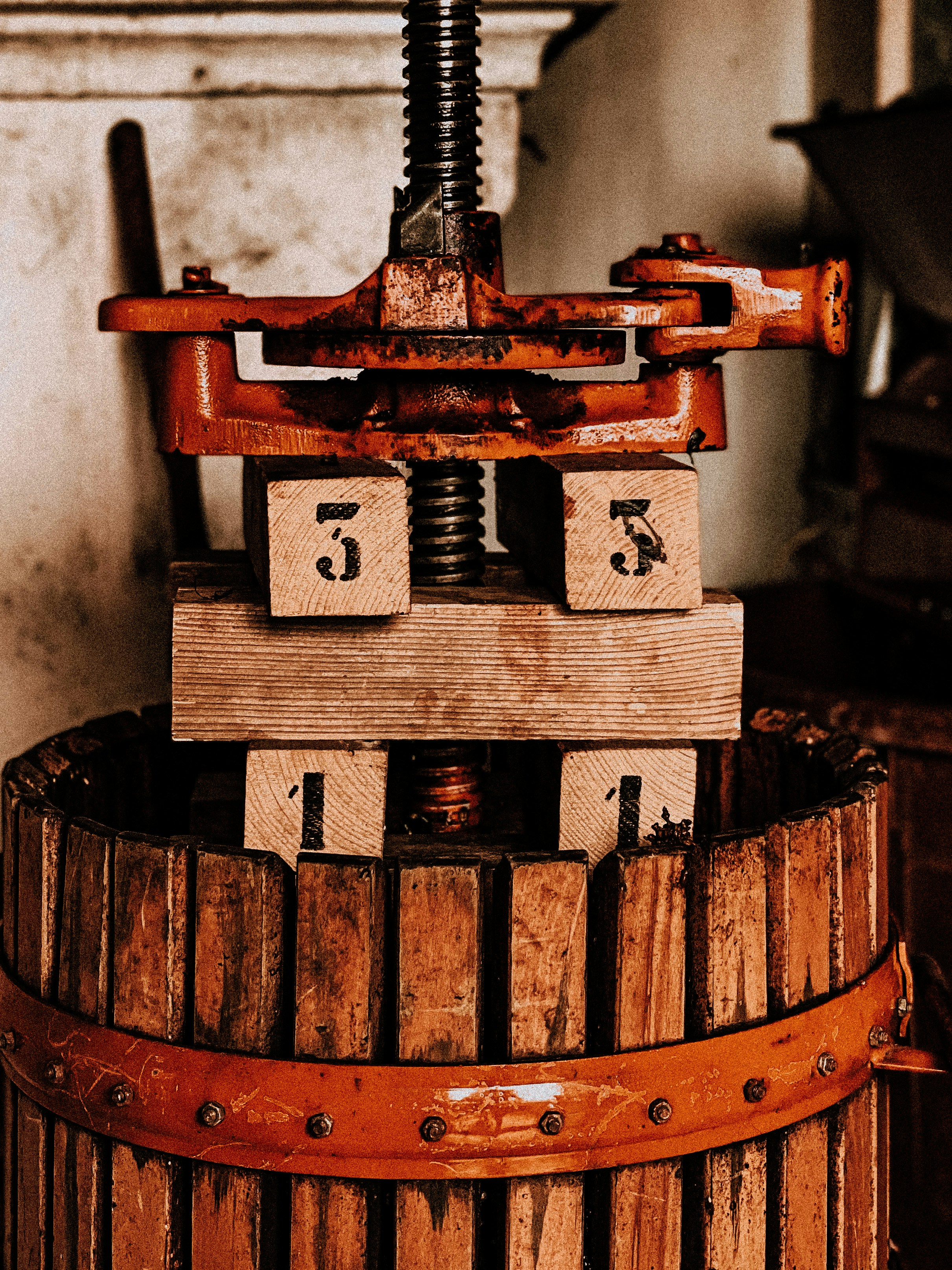
Trasferimento di un lotto Vendemmia o di acquisto
Sulla piattaforma è possibile trasferire l'uva raccolta o l'uva/mosto acquistato in cantina. Questo passaggio garantisce la corretta tracciabilità e collega il lotto di vendemmia o di acquisto ai lotti di cantina (CBN).
È possibile accedere a questa funzione andando al menu Attività della cantina e selezionando Vendemmia. Fare clic sulla freccia giallo-blu accanto al lotto di vendemmia o di acquisto che si desidera trasferire, quindi selezionare Trasferisci in un'unità di stoccaggio.
⚠️Importante: non è possibile trasferire due lotti di vendemmia o di acquisto diversi in un'unica operazione. Se il tuo obiettivo è lavorare uve provenienti da più parcelle contemporaneamente (stessa pressa, stesso momento), queste devono essere registrate in un'unica fase di vendemmia in modo da creare un unico lotto di vendemmia.
Quando selezioni "Trasferisci in un'unità di stoccaggio", apparirà un modulo suddiviso in quattro sezioni.

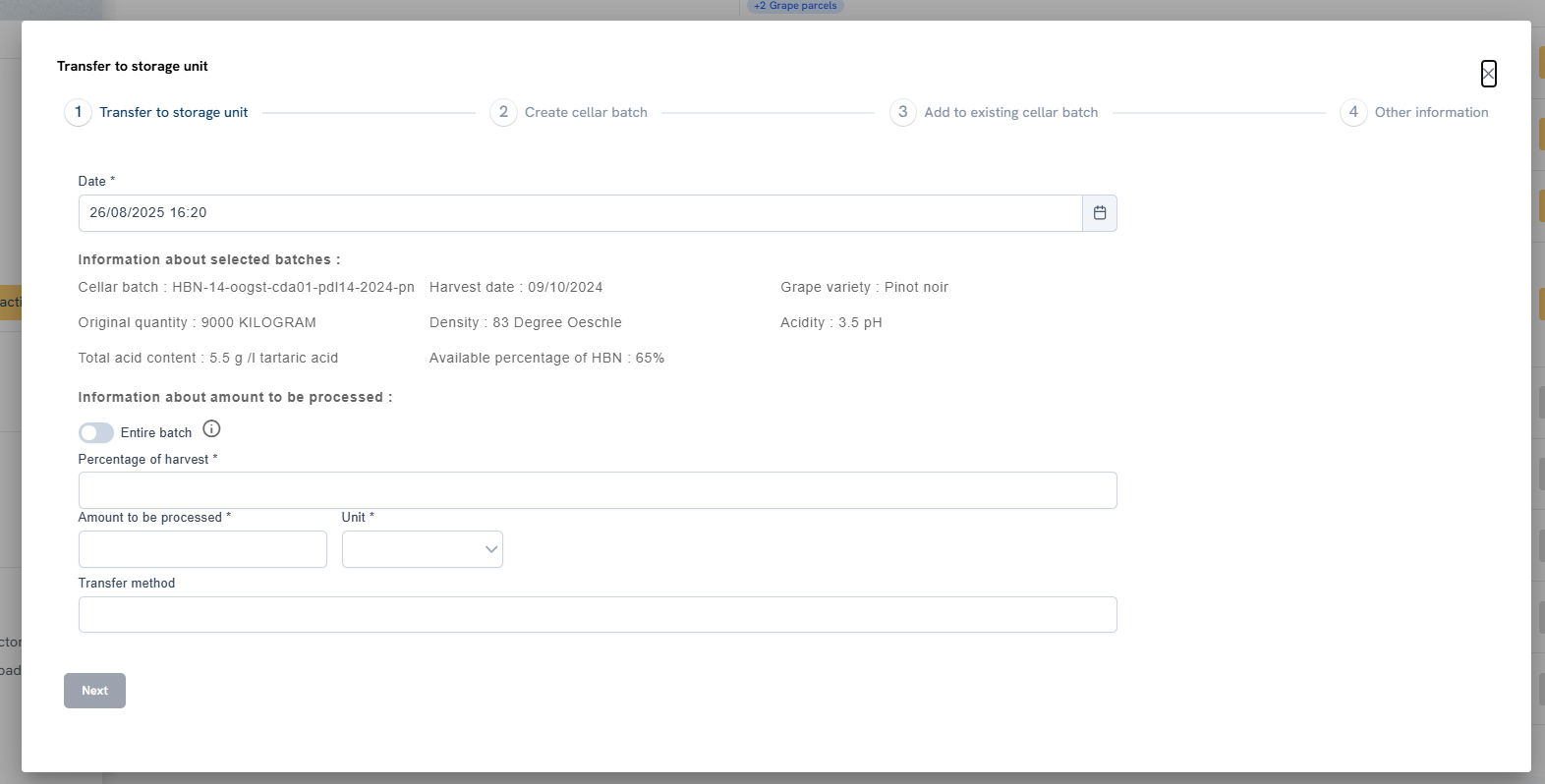
1) Trasferimento al deposito
In questa sezione, è necessario fornire dettagli sull'importo trasferito e sulla modalità di elaborazione.
Nella parte superiore del modulo vengono visualizzate le informazioni relative al lotto selezionato:
- Data– Impostata automaticamente sulla data e ora correnti. È possibile modificarla se il trasferimento è avvenuto in precedenza o è programmato per una data successiva.
⚠️Importante: i trasferimenti non possono essere registrati prima della data di vendemmia o di acquisto. Un trasferimento rappresenta sempre un movimento in cantina. Per una corretta tracciabilità, il sistema blocca i trasferimenti datati prima dell'ultima cantina o fase di trasferimento già registrata. Tutte le fasi (cantina e trasferimento) da un HBN o PBN devono essere registrate in rigoroso ordine cronologico.
- Percentuale di Vendemmia– Inserire la proporzione del lotto da trasferire (ad esempio, 100 se si trasferisce l'intero lotto). È disponibile un'opzione per compilare automaticamente la percentuale rimanente.
- Una volta che un HBN o un PBN è stato completamente elaborato, risulta inattivo nella panoramica del raccolto.
- L'interfaccia mostra anche la percentuale di parti non ancora elaborate prima di questa fase.
- Quantità da elaborare– Il peso totale (stimato) da trasferire. Non è richiesta una misurazione esatta.
- Unità– Selezionare l'unità di misura (ad esempio, kg, t).
- Metodo– Descrivere, facoltativamente, come vengono trasferiti l'uva o il succo. Esempi:
- Diraspatura + frantumazione + pressatura
- Pressare un intero gruppo
- Trasferimento di grappoli interi per la macerazione carbonica
Fai clic su Avanti per continuare.
2) Creare il lotto per la cantina
Quando si effettua il trasferimento in un deposito, si hanno due opzioni:
- Crea un nuovo lotto di cantina (CBN)
- Aggiungere il liquido a una partita di vino già presente in cantina.
Informazioni sulle banche centrali nazionali:
Un CBN (Cellar Batch) rappresenta un lotto di succo o vino presente nella piattaforma, che può essere suddiviso tra diverse unità di stoccaggio (serbatoi, botti, ecc.). Tutto il liquido contenuto nello stesso CBN è considerato lo stesso vino.
Esempio:
Se un lotto di raccolto è troppo grande per una singola fase di lavorazione, è possibile:
- Nel primo trasferimento, crea una nuova CBN.
- Nel secondo trasferimento, aggiungere altro liquido allo stesso CBN.
Indicazioni:
- Rimani in questa sezione se stai creando una nuova CBN.
- Se si desidera aggiungere volume a un CBN esistente, passare alla sezione 3.
- È anche possibile eseguire entrambe le operazioni in un unico passaggio: creare un nuovo CBN con una parte del liquido e aggiungere il resto a uno già esistente.
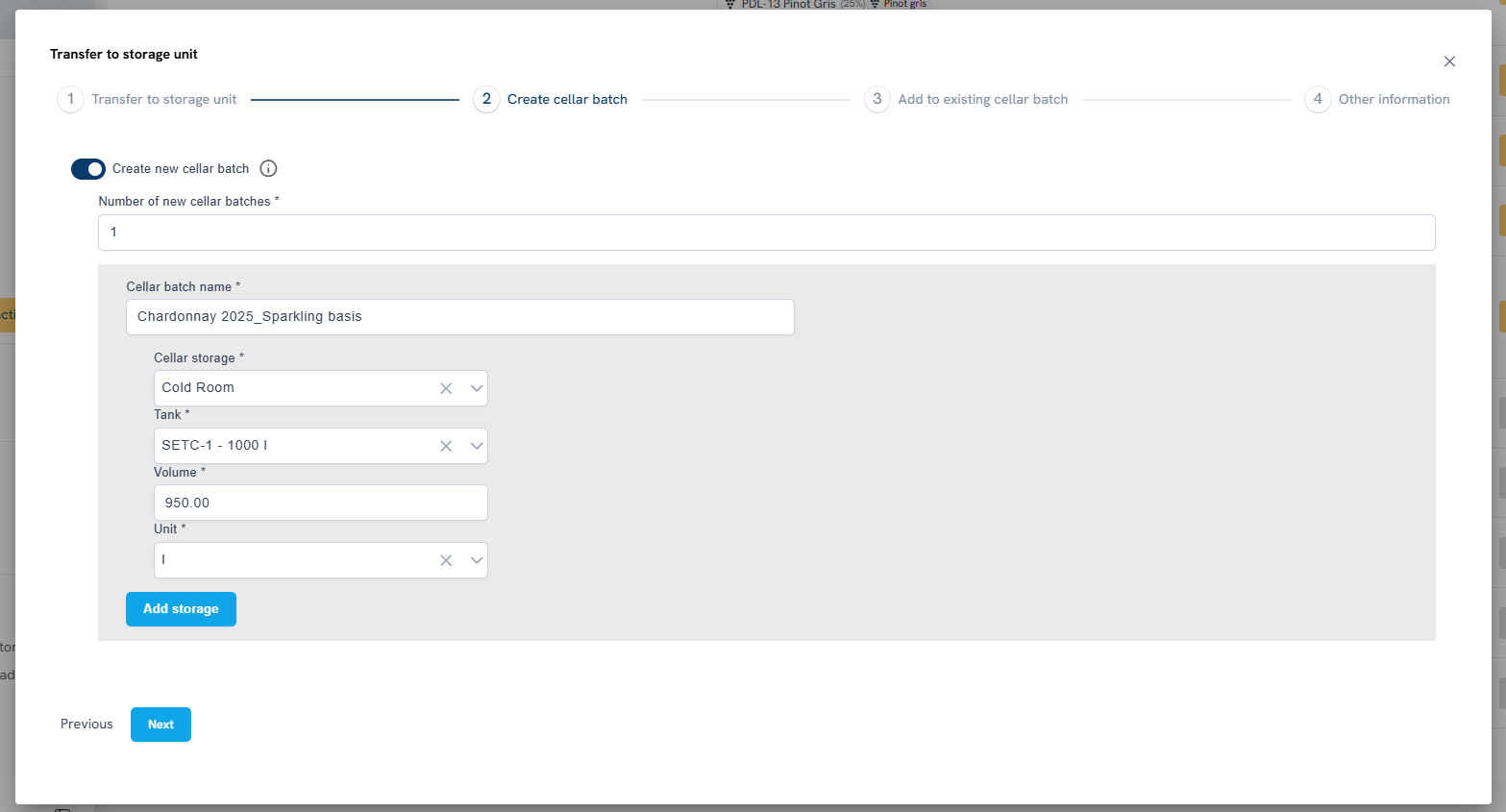
Se si abilita l'opzione "Crea un nuovo lotto di cantina", vengono visualizzati i seguenti campi:
- Numero di lotti– Campo numerico (predefinito = 1). È possibile creare più CBN contemporaneamente. Condivideranno la stessa origine ma saranno tracciati separatamente.
- Nome del lotto di cantina– Assegnare un nome univoco. Il sistema consente duplicati, poiché ogni lotto riceve anche un codice CBC (Cellar Batch Code) univoco, ma si consiglia di utilizzare nomi univoci per maggiore chiarezza.
- Deposito in cantina– Seleziona la cantina, quindi il box di deposito disponibile (vuoto). Qui vengono visualizzati solo i box vuoti. Per aggiungere spazio a un box già occupato, utilizza la Sezione 3.
- Volume– Inserire il volume trasferito.
- Unità– Seleziona l'unità (litri, ettolitri).
- Aggiungi più unità di stoccaggio: fai clic sul pulsante blu " Aggiungi " per includere ulteriori unità.
Quando vengono creati più CBN nuovi in un'unica operazione, questi vengono visualizzati con colori di sfondo diversi.
Fai clic su Avanti per continuare.
3) Aggiungere al lotto di cantina esistente
Se preferisci aggiungere uva o mosto a un CBN già esistente, usa questa sezione.
⚠️Importante: non è possibile suddividere una singola fase di trasferimento tra più CBN esistenti. Per distribuire un raccolto in più lotti esistenti, è necessario registrare fasi di trasferimento separate.
Abilita l'opzione "Aggiungi al lotto di cantina esistente" per aprire un menu a tendina con tutti i lotti di CBN disponibili. Seleziona il lotto desiderato.
- Aggiungere volume a CBN inattivi è tecnicamente possibile, ma fortemente sconsigliato. Per una corretta tracciabilità, è preferibile creare un nuovo CBN.
Il sistema offre due opzioni:
- Aggiungi volume ai depositi esistenti: aggiungi alle unità già collegate alla CBN selezionata.
- Visualizza la cantina, il nome dell'unità, la capacità rimanente e un campo per l'inserimento del volume (unità predefinita = litri).
- Aggiungi a un nuovo deposito: aggiungi a un nuovo deposito vuoto all'interno dello stesso CBN.
- Campi obbligatori: deposito in cantina, serbatoio, volume, unità.
Fai clic su Avanti per continuare.

4) Altre informazioni
Nella sezione finale, è possibile inserire ulteriori dettagli:
- Ore di lavoro totali impiegate– Tempo impiegato per il trasferimento (utile per la rendicontazione del lavoro).
- Commento– Note o osservazioni facoltative.
Fai clic su Salva per completare il trasferimento.
In caso di successo, viene visualizzato il messaggio di conferma:
"Fase di trasferimento all'unità di stoccaggio registrata."
Riepilogo
Il trasferimento dei lotti di vendemmia o di acquisto garantisce che l'uva e il mosto siano correttamente collegati alle operazioni di cantina. Seguendo questi passaggi, si mantiene la piena tracciabilità e si mantengono registrazioni affidabili.
Per qualsiasi domanda, si prega di contattare l'assistenza.
Argomenti correlati:
