

Aggiunta di una fase di acquisto
Sulla piattaforma è possibile registrare gli acquisti di uva o mosto come fasi di acquisto.
Ciò garantisce che tutte le quantità acquistate siano tracciate correttamente e collegate ai registri della vostra cantina.
È possibile accedere a questa registrazione cliccando sul pulsante + Registra nuova attività nella barra laterale e selezionando Acquisto uva e mosto. Questo passaggio viene visualizzato come un pulsante blu sopra la cantina Vigneto s.
Facendo clic su questo pulsante, si aprirà un modulo in una finestra pop-up. Il modulo è suddiviso in cinque sezioni, spiegate di seguito.
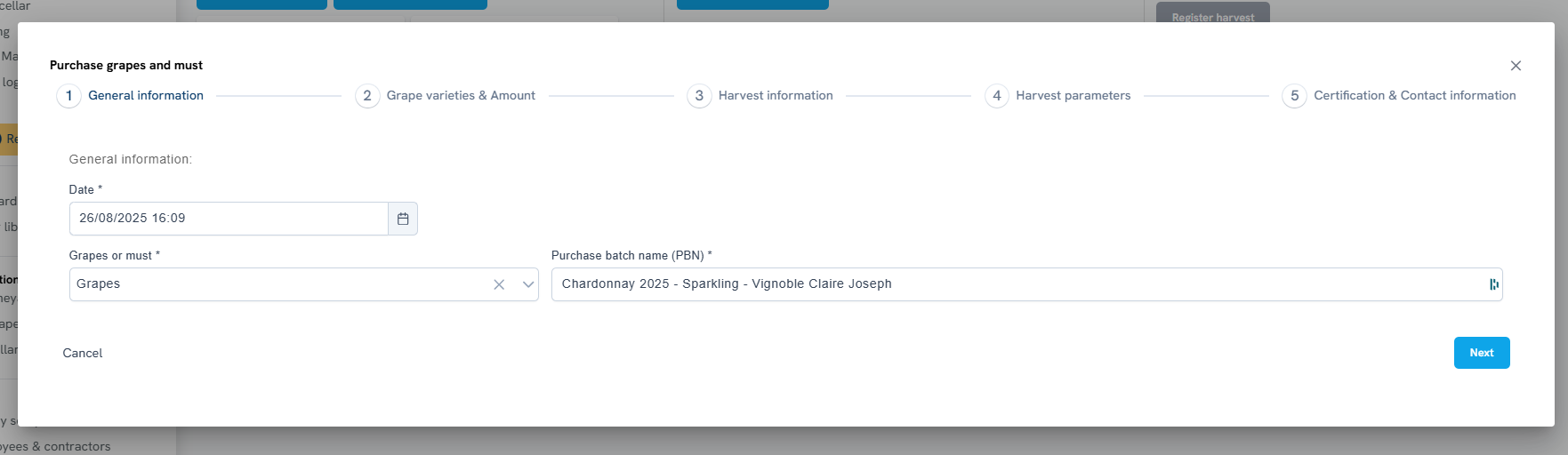
1) Informazioni generali
Nella prima sezione, ti viene chiesto di fornire i seguenti dati:
- Data– La data in cui l'uva è stata acquistata o consegnata alla cantina.
- Uva o mosto– Indicare se il lotto acquistato è costituito da uva o mosto.
- PBN (Purchase Batch Name)– Funziona allo stesso modo di un HBN ( Vendemmia Batch Name), ma si applica all'uva o al mosto acquistati.
- Si tratta dell'identificativo univoco di un lotto di acquisto sulla piattaforma.
- Rappresenta la quantità di uva o mosto acquistata da una singola vendemmia presso la cantina fornitrice.
- Non viene fatta alcuna distinzione tra uva raccolta manualmente o meccanicamente (± mosto). Entrambe vengono registrate allo stesso modo.
Fai clic su Avanti per continuare.
2) Varietà di uva e quantità
Nella seconda sezione, si specificano le varietà di uva acquistate e le relative quantità.
Importante: se si aggiungono più varietà di uva in un unico acquisto, queste verranno registrate come un unico Lotto di Acquisto (PBN). Ciò significa che il lotto viene considerato come una miscela delle varietà selezionate, senza distinzione tra varietà A e B. Se si desidera mantenere le varietà separate, è necessario registrare ciascuna varietà acquistata singolarmente. Ogni voce crea un PBN dedicato.
Parametri da completare:
- Quantità acquistata– Inserire la quantità totale acquistata per il lotto. L'unità di misura predefinita è il chilogrammo, ma è possibile modificarla in tonnellate.
- Aggiunta di varietà di uva: è necessario specificare almeno una varietà. Per aggiungerla, clicca sul pulsante blu con il segno più. Si aprirà un modulo grigio in cui potrai inserire i dettagli.
- Varietà– La varietà di uva acquistata. L'elenco comprende tutte le varietà vinicole approvate dall'UE. Se una varietà non è presente, contattare l'assistenza.
- Clonazione– Se applicabile, specificare la clonazione.
- Vendemmia Data– Data in cui è stata raccolta l'uva.
- BIO/Non-BIO– Indica se l'uva è certificata biologica. Se tutta l'uva di un lotto acquistato è certificata biologica, accanto al PBN nella panoramica della vendemmia comparirà un'icona a forma di foglia verde.
- Quantità di acquisto stimata– Quantità di questa varietà all'interno del lotto.
- Unità di quantità– ad esempio, kg o tonnellate.
- Area stimata Vendemmia ed– Superficie da cui sono state raccolte le uve (facoltativa, poiché non sempre nota agli acquirenti).
- Unità di superficie– ad esempio, ettari, aree.
È possibile aggiungere più varietà di uva cliccando nuovamente sul pulsante blu con il segno più. Ogni volta, verrà visualizzato un nuovo modulo.
Questa configurazione garantisce flessibilità: è possibile raggruppare più varietà in un unico PBN quando necessario, oppure creare PBN separati per un tracciamento e una rintracciabilità più precisi.
Fai clic su Avanti per continuare.
3) Informazioni Vendemmia
In questa sezione è possibile inserire ulteriori dettagli sul processo di raccolta. Tutti i campi sono facoltativi.
I parametri includono:
- Metodo Vendemmia– Manuale o meccanico.
- Metodo di triage– Metodo di smistamento utilizzato (Tabella di triage, Mietitrice meccanica, Nessuno, Altro).
- Descrizione di Vendemmia– Note o dettagli sul processo di raccolta.
- Condizioni meteorologiche– Meteo durante il raccolto (facoltativo).
- Origine– Si consiglia di compilare questo campo. Inserire la regione del vigneto o il nome dell'azienda vinicola fornitrice. In questo modo, le uve verranno visualizzate con le relative informazioni sull'origine nella panoramica della vendemmia.
Fai clic su Avanti per continuare.

4) Parametri Vendemmia
Questa sezione consente di registrare i parametri di raccolta per l' intero lotto acquistato (non per le singole varietà). Tutti i campi sono facoltativi.
I parametri includono:
- Descrizione della qualità– Valutazione qualitativa (sapore, maturazione, botrite, ecc.).
- Contenuto di zucchero– Livello di zucchero misurato (unità di misura, ad esempio g/L).
- Densità– Densità del succo (+ unità, ad esempio Brix, gradi Oechsle).
- Contenuto acido totale– Acidità del mosto/dell'uva (unità di misura, ad esempio acido tartarico in g/L).
- Acidità (pH)– Valore del pH dell'uva.
- Potenziale contenuto alcolico– Quantità di alcol stimata in base al livello di zucchero.
- Fasi di elaborazione applicate dal venditore: campo di testo libero per registrare eventuali trattamenti eseguiti prima dell'acquisto.
Fai clic su Avanti per continuare.
5) Certificazione e informazioni di contatto
La sezione finale raccoglie i dettagli relativi alla certificazione e alle vendite. Qui vengono visualizzate due notifiche:
- La tenuta dei registri della società venditrice è un obbligo di legge.
- Per una dichiarazione Vendemmia accurata, sono necessari alcuni dettagli di vendita. Se non forniti, questi rimarranno vuoti nel documento generato.
I parametri includono:
- Interruttore di certificazione biologica: se abilitato, il lotto viene contrassegnato come BIO PBN sulla piattaforma. Utilizzare solo se tutte le uve del PBN sono certificate BIO.
- Informazioni sulla certificazione– Campo di testo libero per ulteriori dettagli sulla certificazione.
- Prezzo dell'uva e costo totale– Costo al kg e costo totale. Questi valori vengono poi utilizzati nel calcolo del costo del vino imbottigliato.
- Interruttore Informazioni di vendita: se abilitato, è necessario inserire ulteriori dettagli sull'acquirente:
- Nome del coltivatore
- Nome dell'azienda
- Partita IVA del produttore (obbligatoria per la conformità legale/fiscale)
- Indirizzo del coltivatore (via, città, paese)
- Persona di contatto (nome, telefono, email)
Salvataggio dell'acquisto
Una volta completate tutte le sezioni, fare clic su Salva.
L'acquisto apparirà quindi nella tua Panoramica Vendemmia, dove potrai gestirlo ulteriormente.

Riepilogo
La fase di acquisto (PBN) registra tutte le uve o il mosto acquistati dalla tua azienda vinicola e li collega al flusso di tracciabilità. La compilazione di questi campi garantisce la conformità, il monitoraggio dei costi e la rendicontazione accurata nella piattaforma.
Per qualsiasi domanda, si prega di contattare il nostro servizio di assistenza.
Argomenti correlati:
