
Een Oogst of aankoopbatch bewerken en verwijderen
Op het platform kunt u geregistreerde oogststappen (HBN) en aankoopstappen (PBN) bewerken of verwijderen.
Je kunt dit gedeelte openen door naar het menu 'Wijnmakerijactiviteiten ' te gaan en Oogst te selecteren.
Een Oogst stap (HBN) bewerken
Om een oogststap of batch te bewerken:
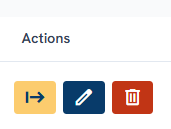
- Klik op het blauwe potloodpictogram naast de batch die u wilt bijwerken.
- Het inschrijfformulier wordt geopend met alle originele gegevens al ingevuld.
- Voer de nodige wijzigingen door.
- Klik op de blauwe knop 'Opslaan ' in de rechterbenedenhoek.
Uw updates worden direct toegepast.
Belangrijke opmerkingen:
Eenmaal geregistreerd, kan een druivensoort niet meer worden gewijzigd. Een wijziging zou de traceerbaarheid verbreken en problemen kunnen veroorzaken voor alle partijen die in de kelder zijn opgeslagen en die aan deze oogst zijn gekoppeld.
De oogstdatum kan worden bijgewerkt, maar alleen als de nieuwe datum eerder is dan de laatst uitgevoerde handeling op de partij (bijvoorbeeld een verkoop of overdracht). Deze regels zorgen ervoor dat de traceerbaarheidsgegevens consistent en betrouwbaar blijven.
Een aankoopstap (PBN) bewerken
Om een aankoopstap of -batch te bewerken:
- Klik op het blauwe potloodpictogram naast het PBN dat u wilt bijwerken.
- Het registratieformulier wordt geopend met alle gegevens al ingevuld.
- Pas de informatie naar behoefte aan.
- Klik op de blauwe knop 'Opslaan ' in de rechterbenedenhoek.
Als de wijzigingen succesvol zijn opgeslagen, verschijnt er een groen bevestigingsbericht.
Belangrijke opmerkingen:
Het is technisch mogelijk om de druivensoort van een inkooppartij te wijzigen, maar dit wordt afgeraden. Dit heeft namelijk gevolgen voor de traceerbaarheid van alle aan het PBN gekoppelde kelderpartijen.
De aankoopdatum kan worden bijgewerkt, maar alleen als de nieuwe datum eerder is dan de laatste stap die op de batch is uitgevoerd (bijvoorbeeld verkoop of overdracht). Door deze regels te volgen, blijft uw traceerbaarheid betrouwbaar.
Een Oogst of aankoopbatch verwijderen
In de oogstmodule vindt u naast elke HBN (oogstbatch) en PBN (aankoopbatch) een verwijderingspictogram.
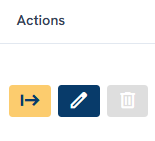
- Het pictogram is rood en alleen aanklikbaar als er na de oogst nog geen stappen (zoals het aanmaken van een kelderpartij of de verkoop ervan) op die partij zijn uitgevoerd.
- Als de batch al gekoppeld is aan een kelderbatch of verkoopstap, is verwijderen niet mogelijk. U moet eerst de gekoppelde kelderbatches of verkopen verwijderen.
Als er geen stappen na de oogst nodig zijn:
- Klik op het rode prullenbakpictogram.
- Er verschijnt een pop-up met de melding: "Wilt u deze Oogst echt verwijderen?"
- Klik op OK om te bevestigen.
De batch wordt vervolgens definitief uit uw administratie verwijderd.
Samenvatting
- Gebruik het potloodpictogram om de oogst- of aankoopstappen te bewerken.
- Bepaalde wijzigingen (bijvoorbeeld het druivenras) zijn beperkt om de traceerbaarheid te waarborgen.
- Gebruik het prullenbakpictogram om een batch te verwijderen, maar alleen als er geen gekoppelde stappen zijn.
Heeft u vragen of behoefte aan hulp? Neem dan contact op met onze helpdesk.
Gerelateerde onderwerpen:
