

Een aankoopstap toevoegen
Op het platform kunt u aankopen van druiven of most registreren als aankoopstappen.
Dit zorgt ervoor dat alle ingekochte hoeveelheden correct worden geregistreerd en gekoppeld aan uw wijnadministratie.
Je kunt je registreren door in de zijbalk op de knop ' + Nieuwe activiteit registreren' te klikken en 'Druiven en most kopen' te selecteren. Deze stap wordt weergegeven als een blauwe knop boven Wijnhuis Wijngaard s.
Wanneer u op deze knop klikt, wordt er een formulier geopend in een pop-upvenster. Het formulier is onderverdeeld in vijf onderdelen, die hieronder worden uitgelegd.
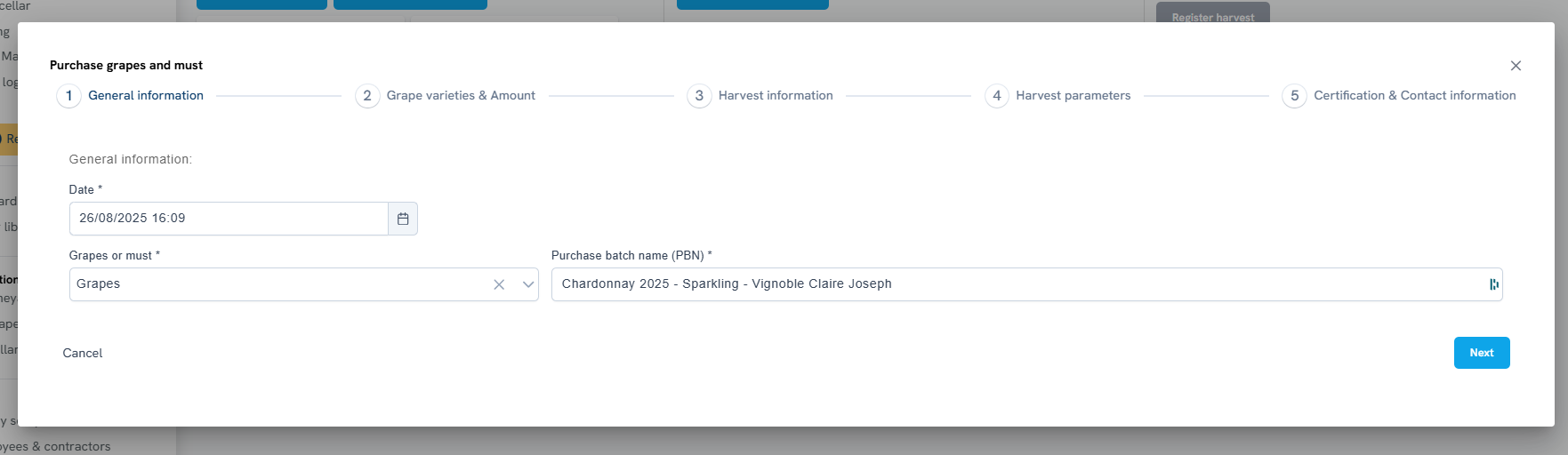
1) Algemene informatie
In het eerste gedeelte wordt u gevraagd de volgende gegevens te verstrekken:
- Datum– De datum waarop de druiven werden gekocht of aan de wijnmakerij werden geleverd.
- Druiven of most– Geef aan of de gekochte partij druiven of most betreft.
- PBN (Purchase Batch Name)– Werkt op dezelfde manier als een HBN ( Oogst Batch Name), maar is van toepassing op aangekochte druiven of most.
- Het is de unieke identificatiecode van een aankoopbatch op het platform.
- Het vertegenwoordigt de hoeveelheid druiven of most die bij één oogstbeurt bij de leverende wijnmakerij is ingekocht.
- Er wordt geen onderscheid gemaakt tussen handmatig of machinaal geoogste druiven (met of zonder most). Beide worden op dezelfde manier geregistreerd.
Klik op Volgende om verder te gaan.
2) Druivensoorten en hoeveelheid
In het tweede gedeelte geeft u aan welke druivensoorten zijn gekocht en in welke hoeveelheden.
Belangrijk: Als u meerdere druivensoorten in één aankoopstap toevoegt, worden deze allemaal geregistreerd als één aankoopbatch (PBN). Dit betekent dat de batch wordt behandeld als een mengsel van de geselecteerde soorten, zonder onderscheid tussen soort A of B. Als u de soorten gescheiden wilt houden, moet u elke gekochte soort afzonderlijk registreren. Elke invoer creëert een eigen PBN.
In te vullen parameters:
- Aangekochte hoeveelheid– Voer de totale aangekochte hoeveelheid voor de batch in. De standaardeenheid is kilogram, maar u kunt deze wijzigen naar tonnen.
- Druivensoorten toevoegen– Minimaal één soort is vereist. Voeg een soort toe door op de blauwe plusknop te klikken. Er verschijnt een grijs formulier waarin u de gegevens kunt invullen.
- Druivensoort– De gekochte druivensoort. De lijst bevat alle in de EU goedgekeurde druivensoorten voor wijnproductie. Als een druivensoort ontbreekt, neem dan contact op met de klantenservice.
- Kloon– Indien van toepassing, geef de kloon aan.
- Oogst Datum– Datum waarop de druiven zijn geoogst.
- BIO/Non-BIO– Geef aan of de druiven biologisch gecertificeerd zijn. Als alle druiven in een inkooppartij BIO-gecertificeerd zijn, verschijnt er een groen bladpictogram naast de PBN in het oogstoverzicht.
- Geschatte aankoophoeveelheid– De hoeveelheid van deze variant binnen de partij.
- Eenheid van hoeveelheid– bijvoorbeeld kg of ton.
- Geschat Oogst ed-oppervlakte– Oppervlakte van waaruit de druiven zijn geoogst (optioneel, aangezien dit niet altijd bekend is bij kopers).
- Oppervlakte-eenheid– bijv. ha, are.
Je kunt meerdere druivensoorten toevoegen door nogmaals op de blauwe plusknop te klikken. Er verschijnt dan telkens een nieuw formulier.
Deze opzet garandeert flexibiliteit: u kunt indien nodig meerdere varianten in één PBN groeperen, of aparte PBN's aanmaken voor nauwkeurige tracking en traceerbaarheid.
Klik op Volgende om verder te gaan.
3) Oogst Informatie
In dit gedeelte kunt u aanvullende details over het oogstproces invoeren. Alle velden zijn optioneel.
De parameters omvatten:
- Oogst Methode– Handmatig of mechanisch.
- Triagemethode– Gebruikte sorteermethode (Triagetabel, Mechanische oogstmachine, Geen, Overig).
- Beschrijving van Oogst– Opmerkingen of details over het oogstproces.
- Weersomstandigheden– Het weer tijdens de oogst (optioneel).
- Herkomst– Aanbevolen om in te vullen. Voer de regio van de wijngaard of de naam van het leverende wijnhuis in. Dit zorgt ervoor dat de druiven met herkomstgegevens worden weergegeven in het oogstoverzicht.
Klik op Volgende om verder te gaan.

4) Oogst Parameters
In dit gedeelte kunt u de oogstparameters voor de gehele aankooppartij vastleggen (niet voor individuele variëteiten). Alle velden zijn optioneel.
De parameters omvatten:
- Kwaliteitsomschrijving– Kwalitatieve beoordeling (smaak, rijpheid, botrytis, enz.).
- Suikergehalte– Gemeten suikerniveau (+ eenheid, bijv. g/L).
- Dichtheid– Sapdichtheid (+ eenheid, bijv. Brix, graden Oechsle).
- Totaal zuurgehalte– Zuurgraad van most/druiven (+ eenheid, bijv. g/L wijnsteenzuur).
- Zuurtegraad (pH)– pH-waarde van druiven.
- Potentieel alcoholgehalte– Geschat alcoholgehalte op basis van het suikergehalte.
- Verwerkingsstappen toegepast door verkoper– Vrij tekstveld om eventuele behandelingen te registreren die vóór de aankoop zijn uitgevoerd.
Klik op Volgende om verder te gaan.
5) Certificering en contactgegevens
In het laatste gedeelte worden certificerings- en verkoopgegevens verzameld. Hier worden twee meldingen weergegeven:
- Het bijhouden van gegevens van het verkopende bedrijf is wettelijk verplicht.
- Voor een correcte Oogst verklaring zijn bepaalde verkoopgegevens vereist. Indien deze niet worden verstrekt, blijven ze blanco in het gegenereerde document.
De parameters omvatten:
- Schakelaar voor biologische certificering– Indien ingeschakeld, wordt de partij in het platform gemarkeerd als BIO PBN. Alleen gebruiken als alle druiven in de PBN biologisch gecertificeerd zijn.
- Certificeringsinformatie– Vrij tekstveld voor aanvullende certificeringsdetails.
- Druivenprijs en totale kosten– Kosten per kg en totale kosten. Deze waarden worden later gebruikt bij de berekening van de kosten voor gebottelde wijn.
- Verkoopinformatieschakelaar– Indien ingeschakeld, moeten aanvullende kopersgegevens worden ingevoerd:
- Naam van de kweker
- Bedrijfsnaam
- BTW-nummer van de kweker (verplicht voor wettelijke/fiscale naleving)
- Adres van de kweker (straat, plaats, land)
- Contactpersoon (naam, telefoonnummer, e-mailadres)
De aankoop opslaan
Zodra alle onderdelen zijn ingevuld, klikt u op Opslaan.
De aankoop verschijnt vervolgens in uw Oogst overzicht, waar u deze verder kunt beheren.

Samenvatting
Een aankoopstap (PBN) registreert alle druiven of most die uw wijnmakerij inkoopt en koppelt deze aan uw traceerbaarheidsproces. Het invullen van deze velden zorgt voor naleving van de regelgeving, kostenbewaking en accurate rapportage in het platform.
Heeft u vragen? Neem dan contact op met onze helpdesk.
Gerelateerde onderwerpen:
