

Beheer van oogststappen in het platform
Het onderdeel Oogst in het platform geeft u een overzicht van alle geregistreerde oogst- en aankoopstappen in uw wijnmakerij.
U opent dit onderdeel via het menu Wijnmakerijactiviteiten door Oogst te selecteren.
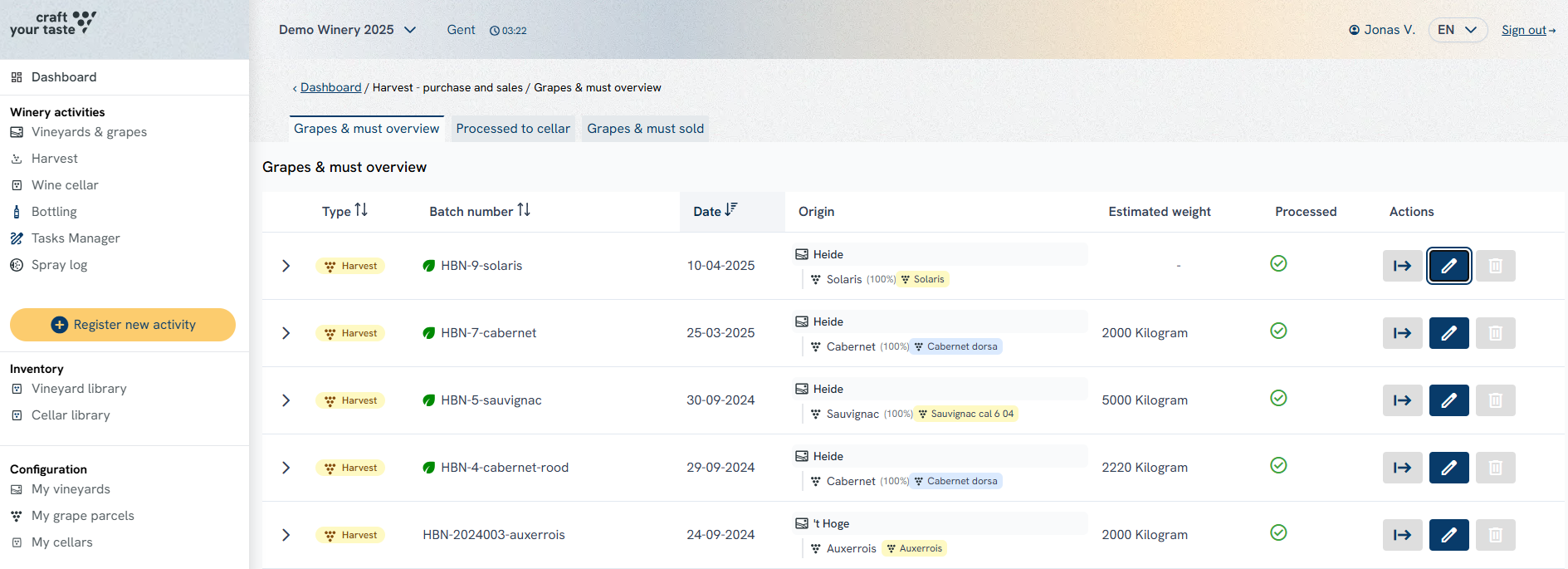
Op deze pagina zijn drie hoofdonderdelen beschikbaar:
1) Algemeen oogstoverzicht
Dit overzicht toont een volledige lijst van alle oogst- en aankoopstappen die in uw wijnmakerij zijn geregistreerd.
De tabel bevat de volgende parameters:
- Type– Geeft aan of het om een oogst of een aankoop gaat. Oogsten hebben een geel label; aankopen een blauw label.
- Batchnaam– De unieke naam van de oogst- of aankoopbatch.
- Datum– De datum van de oogst of aankoop.
- Oorsprong– De wijngaard, het druivenperceel of de leverancier waar de druiven vandaan komen. Bij inkooppartijen wordt de oorsprong hier ook weergegeven. Kleuren worden gebruikt om duidelijk aan te geven welke druivensoorten in de partij zijn opgenomen.
- Geschat gewicht– Het totale gewicht van de partij. Dit veld kan leeg blijven als er geen gewicht is geregistreerd.
- Verwerkt– Het percentage van de partij dat al is verwerkt in de stappen na de oogst, zoals verkoop of transport.
- Acties– Opties om de batch te beheren, zoals bewerken, overdragen, verkopen of verwijderen.
2) Overzicht van stappen na de oogst
Voor elke batch kunt u zien hoe deze is verwerkt en in welke hoeveelheden.
Door op de pijl aan de linkerkant van een batchregel te klikken, opent u een subtabel met alle gekoppelde nabehandelingstappen.
De subtabel bevat de volgende kolommen:
- Nummer– Groepeert rijen die bij dezelfde na-oogststap horen. Tijdens een stap 'Overdracht naar opslagunit' kunnen bijvoorbeeld meerdere nieuwe kelderbatches (CBN) worden aangemaakt of aan een bestaande batch worden toegevoegd in één registratie. Elke rij toont één CBN en rijen met hetzelfde nummer behoren tot dezelfde stap.
- Type– Het type stap na de oogst, zoals overdracht of verkoop.
- Datum– De datum waarop de stap is geregistreerd.
- Resultaat– De uitkomst van de stap. Bij verkoop laat dit zien wie de druiven of most heeft gekocht. Bij overdrachten laat dit zien welke kelderpartij (CBN) is aangemaakt of bijgewerkt.
- In lichtgrijs wordt de kelderbatchcode (CBC) weergegeven. Dit is een unieke, door het systeem gegenereerde code voor elke kelderbatch.
- Percentage van Oogst– Het percentage van de partij dat is verwerkt in de kelder (naar een CBN) of verkocht.
- Hoeveelheid– Het resultaat van de stap.
- Bij verkoop: het totale verkochte gewicht.
- Bij een transfer: de ontvangende opslageenheid, het overgebrachte volume en een visuele volumebalk.
- Een volledig donkergroene balk betekent dat de opslageenheid oorspronkelijk leeg was.
- Een balk met een donker- en lichtgroen deel betekent dat volume aan een bestaande batch is toegevoegd.
- Het percentage toont de vullingsgraad van de opslageenheid.
3) Stappen na de oogst en andere acties
In dit onderdeel kunt u verschillende acties uitvoeren, zoals:
- Adding a new harvest
- Transferring grapes or must to a storage unit
- Selling grapes or must
- Editing or deleting existing records
Daarnaast zijn er in het submenu van deze pagina twee extra overzichten beschikbaar:
- Verkochte druiven en most– Toont alleen de verkoopstappen. U kunt een stap selecteren om alle bijbehorende details te bekijken en filters gebruiken om de lijst te verfijnen.
- Kelderbatches– Toont de kelderbatches die zijn ontstaan door overdracht van oogst- of aankoopbatches. U kunt ook de stappen na de oogst bekijken die aan elke specifieke kelderbatch zijn gekoppeld.
Deze pagina is essentieel voor het volgen van oogstactiviteiten, het bijhouden van nauwkeurige gegevens en het ondersteunen van naleving tijdens het volledige wijnproductieproces.
Voor verdere begeleiding kunt u de stapsgewijze artikelen en tutorials raadplegen die aan dit onderdeel zijn gekoppeld. Heeft u nog vragen, neem dan gerust contact op met onze helpdesk.
Gerelateerde onderwerpen:
- Oogst module - Een nieuwe oogststap registreren
- Oogst module - Registratie van een nieuwe aankoop van druiven of moststap
- Oogst module - Registreer een overdracht van een oogst- of aankooppartij naar de kelder.
- Oogst module - Een oogst bewerken en verwijderen
- Oogst module - Verkoop van een oogst of aankoop
