

Ajout d'une étape d'achat
Sur la plateforme, vous pouvez enregistrer les achats de raisins ou de moût comme étapes d'achat.
Cela permet de garantir que toutes les quantités achetées sont correctement suivies et rattachées aux registres de votre exploitation viticole.
Vous pouvez accéder à cet enregistrement en cliquant sur le bouton « + Enregistrer une nouvelle activité » dans la barre latérale et en sélectionnant « Achat de raisins et de moût ». Cette étape est représentée par un bouton bleu au-dessus de « Domaine viticole Vignoble ».
Lorsque vous cliquerez sur ce bouton, un formulaire s'ouvrira dans une fenêtre contextuelle. Ce formulaire est divisé en cinq parties, décrites ci-dessous.
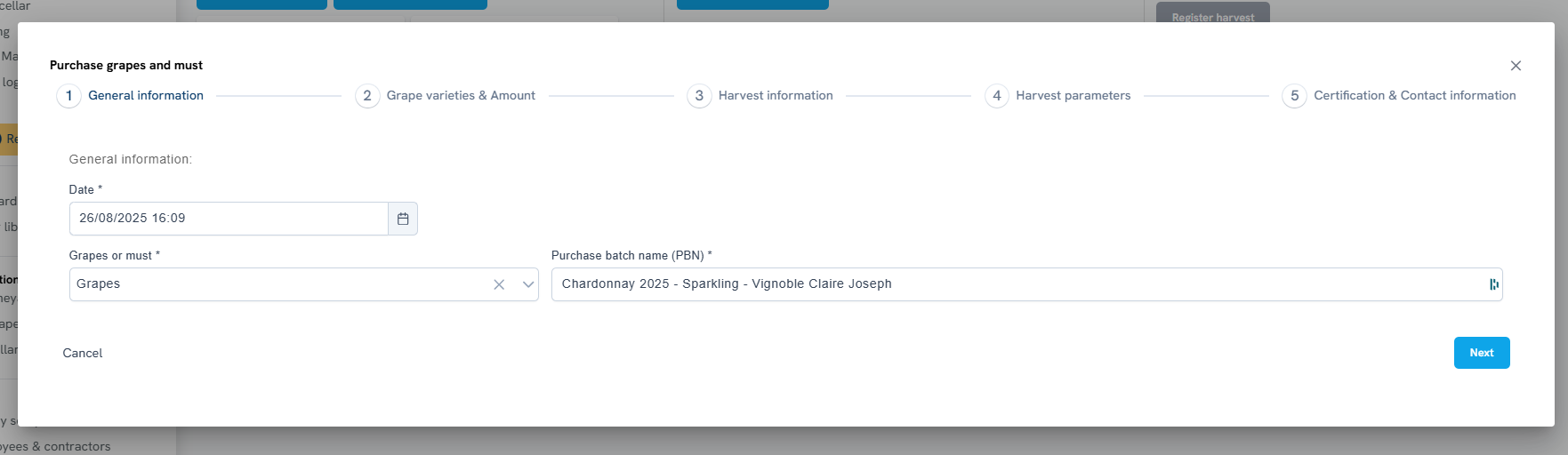
1) Informations générales
Dans la première section, il vous est demandé de fournir les informations suivantes :
- Date– La date à laquelle les raisins ont été achetés ou livrés au domaine viticole.
- Raisins ou moût– Indiquez si le lot acheté se présente sous forme de raisins ou de moût.
- PBN (Purchase Batch Name)– Fonctionne de la même manière qu'un HBN ( Vendange Batch Name), mais s'applique aux raisins ou au moût achetés.
- Il s'agit de l' identifiant unique d'un lot d'achats sur la plateforme.
- Elle représente la quantité de raisins ou de moût achetée lors d'une seule vendange chez le fournisseur.
- Il n'y a pas de distinction entre les raisins vendangés manuellement et ceux vendangés mécaniquement (avec ou sans moût). Les deux sont enregistrés de la même manière.
Cliquez sur Suivant pour continuer.
2) Cépages et quantité
Dans la deuxième section, vous précisez quelles variétés de raisins ont été achetées et en quelles quantités.
Important : Si vous ajoutez plusieurs cépages lors d’un même achat, ils seront tous enregistrés comme un seul lot d’achat (PBN). Cela signifie que le lot est considéré comme un assemblage des cépages sélectionnés, sans distinction entre les cépages A et B. Si vous souhaitez conserver les cépages séparément, vous devez enregistrer chaque cépage acheté individuellement. Chaque enregistrement crée un PBN dédié.
Paramètres à compléter :
- Quantité achetée– Saisissez la quantité totale achetée pour le lot. L'unité par défaut est le kilogramme, mais vous pouvez la modifier en tonnes.
- Ajout de cépages– Au moins un cépage est requis. Pour ajouter un cépage, cliquez sur le bouton bleu « + ». Un formulaire gris apparaîtra, dans lequel vous pourrez saisir les informations.
- Cépage– Cépage du raisin acheté. La liste comprend tous les cépages autorisés pour la vinification dans l'UE. Si un cépage est absent, veuillez contacter le service client.
- Cloner– Le cas échéant, précisez le clone.
- Vendange Date– Date de la récolte des raisins.
- BIO/Non-BIO– Indiquez si les raisins sont certifiés biologiques. Si tous les raisins d'un lot acheté sont certifiés BIO, une icône de feuille verte apparaîtra à côté du PBN dans l'aperçu de la récolte.
- Quantité d'achat estimée– Quantité de cette variété dans le lot.
- Unité de quantité– par exemple, kg ou tonnes.
- Superficie estimée Vendange– Superficie de la surface à partir de laquelle les raisins ont été récoltés (facultatif, car cette information n'est pas toujours connue des acheteurs).
- Unité de surface– par exemple, ha, ares.
Vous pouvez ajouter plusieurs cépages en cliquant à nouveau sur le bouton bleu « + ». Un nouveau formulaire apparaîtra à chaque fois.
Cette configuration garantit la flexibilité : vous pouvez regrouper plusieurs variétés dans un seul PBN en cas de besoin, ou créer des PBN distincts pour un suivi et une traçabilité précis.
Cliquez sur Suivant pour continuer.
3) Vendange Informations
Dans cette section, vous pouvez saisir des détails supplémentaires sur le processus de récolte. Tous les champs sont facultatifs.
Les paramètres incluent :
- Vendange Méthode– Manuelle ou mécanique.
- Méthode de triage– Méthode de tri utilisée (Table de triage, Moissonneuse mécanique, Aucune, Autre).
- Description de Vendange– Notes ou détails sur le processus de récolte.
- Conditions météorologiques– Météo pendant la récolte (facultatif).
- Origine– À renseigner. Indiquez la région du vignoble ou le nom du domaine viticole fournisseur. Cela permettra d'afficher les raisins avec les détails d'origine dans le récapitulatif des vendanges.
Cliquez sur Suivant pour continuer.

4) Vendange Paramètres
Cette section vous permet d'enregistrer les paramètres de récolte pour l' ensemble du lot acheté (et non pour chaque variété). Tous les champs sont facultatifs.
Les paramètres incluent :
- Description de la qualité– Évaluation qualitative (goût, maturité, botrytis, etc.).
- Teneur en sucre– Niveau de sucre mesuré (+ unité, par exemple, g/L).
- Densité– Densité du jus (+ unité, par exemple, Brix, degré Oechsle).
- Teneur totale en acide– Acidité du moût/des raisins (+ unité, par exemple, g/L d'acide tartrique).
- Acidité (pH)– Valeur du pH des raisins.
- Teneur potentielle en alcool– Estimation de la teneur en alcool basée sur le taux de sucre.
- Étapes de traitement appliquées par le vendeur– Champ de texte libre pour consigner tout traitement effectué avant l'achat.
Cliquez sur Suivant pour continuer.
5) Certification et informations de contact
La dernière section rassemble les informations relatives à la certification et aux ventes. Deux notifications s'affichent ici :
- La tenue de registres concernant l'entreprise vendeuse est une obligation légale.
- Pour une déclaration Vendange exacte, certaines informations relatives aux ventes sont requises. Si elles ne sont pas fournies, elles resteront vides dans le document généré.
Les paramètres incluent :
- Option de certification biologique– Si cette option est activée, le lot est marqué BIO PBN sur la plateforme. À utiliser uniquement si tous les raisins du lot sont certifiés BIO.
- Informations de certification– Champ de texte libre pour des détails de certification supplémentaires.
- Prix du raisin et coût total– Coût par kg et coût total. Ces valeurs sont ensuite utilisées dans le calcul du coût du vin en bouteille.
- Option « Informations sur les ventes »– Si cette option est activée, des informations supplémentaires sur l’acheteur doivent être saisies :
- Nom du producteur
- Nom de l'entreprise
- Numéro de TVA du producteur (obligatoire pour la conformité légale et fiscale)
- Adresse du producteur (rue, ville, pays)
- Personne à contacter (nom, téléphone, courriel)
Enregistrer l'achat
Une fois toutes les sections remplies, cliquez sur Enregistrer.
L'achat apparaîtra alors dans votre aperçu Vendange, où vous pourrez le gérer plus en détail.

Résumé
Une étape d'achat (PBN) enregistre tous les raisins ou moûts achetés par votre domaine viticole et les intègre à votre flux de traçabilité. Le remplissage de ces champs garantit la conformité, le suivi des coûts et l'exactitude des rapports sur la plateforme.
Si vous avez des questions, veuillez contacter notre service d'assistance.
Sujets connexes :
